
 PDF(KR)
Features
최초 30개 기관에 무료로 제공해요
말하기 과제 관리
따라 말할 문장으로 과제를 내고 마감해요. 학생은 앱에서 숙제를 확인하고 결과를 제출해요.
발음 교정 레포트
통화가 끝나면 학생에게 발음·유창성·리듬 리포트가 발급되고, 다시 가르쳐야 할 문장은 콘솔에서 봐요.
학습자 관리
반 전원의 참여일·최근 접속일·누적 발음 통과를 CSV 명단으로 내려받을 수 있어요.
01 / 06
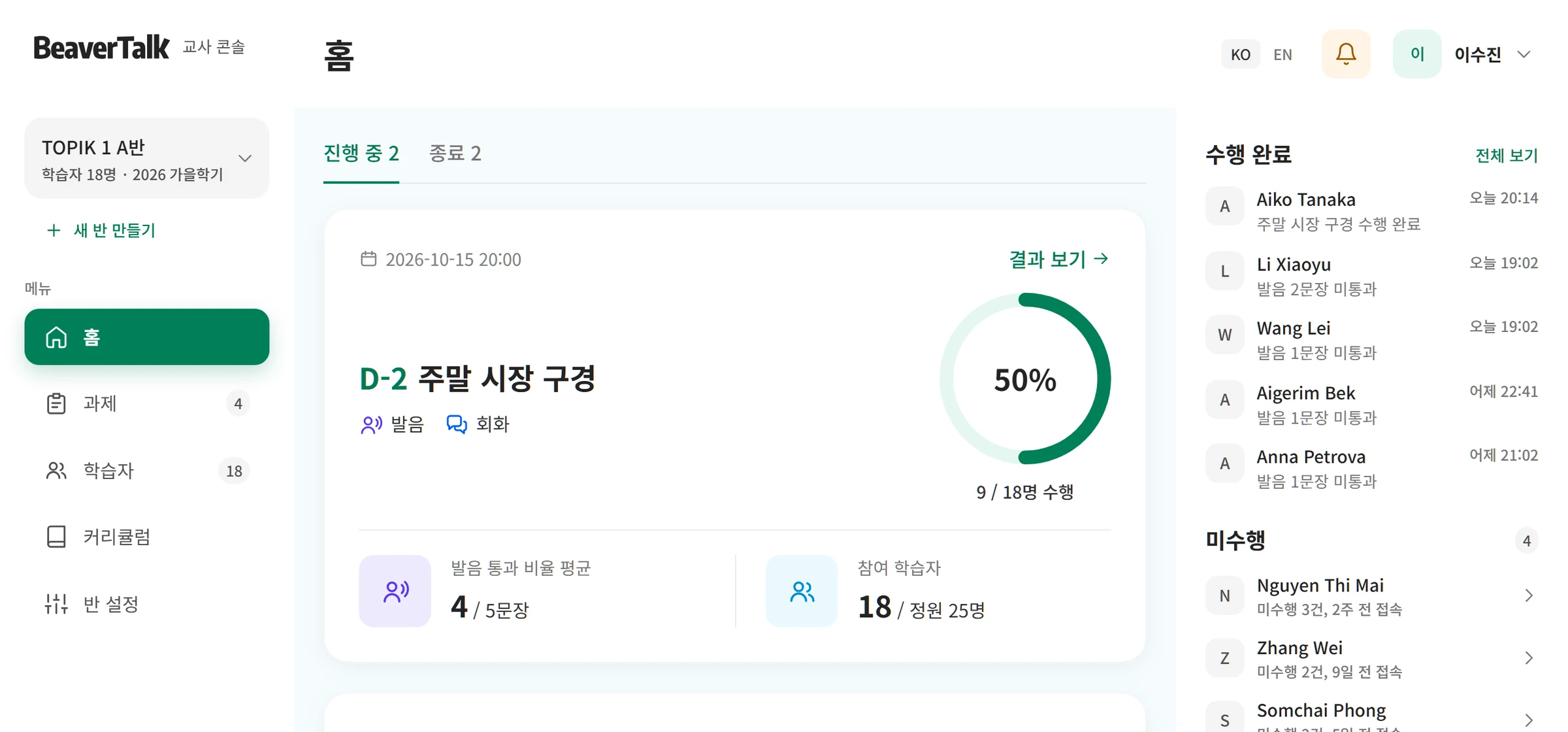
진행 중인 과제
반의 진행 중인 과제와 종료된 과제를 카드로 모아 봐요.
02 / 06
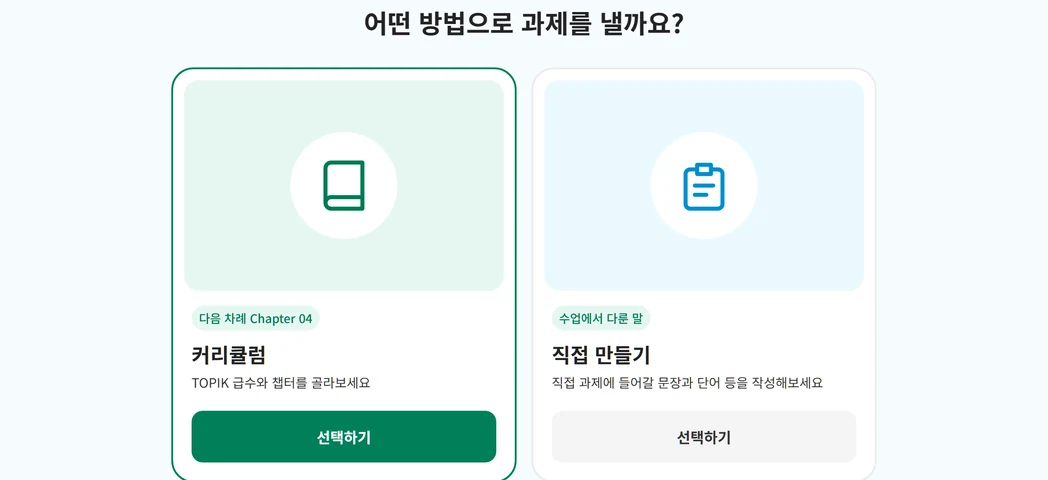
과제 내기
커리큘럼 챕터를 고르거나 직접 만들어 마감과 반을 정해 보내요.
03 / 06
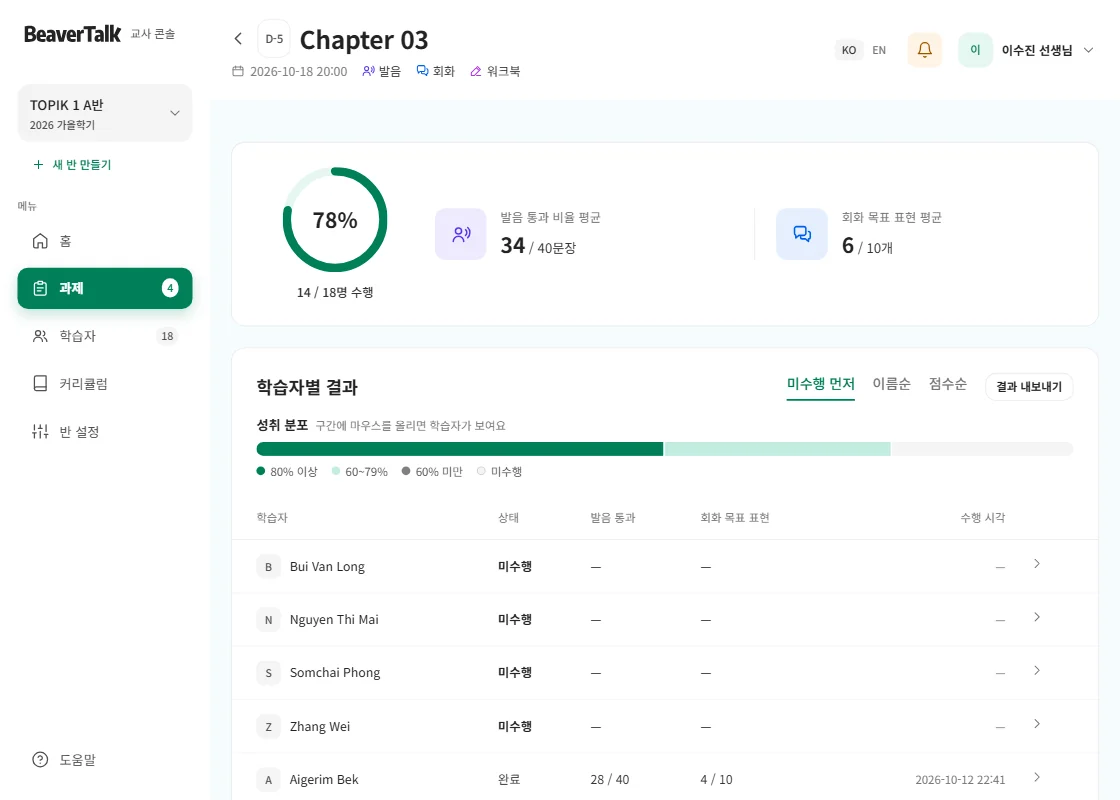
과제 결과
학습자별 성취 분포와 다시 가르칠 문장을 한 화면에서 봐요.
04 / 06
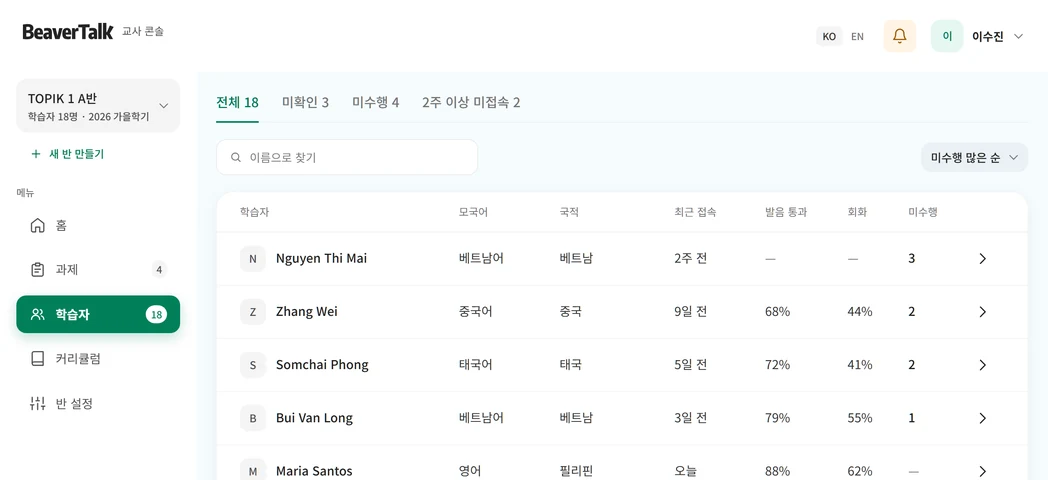
학습자 목록
미수행 학생과 2주 이상 들어오지 않은 학생을 골라 보고, 학생별 발음 통과와 회화 비율을 한 표로 봐요.
05 / 06
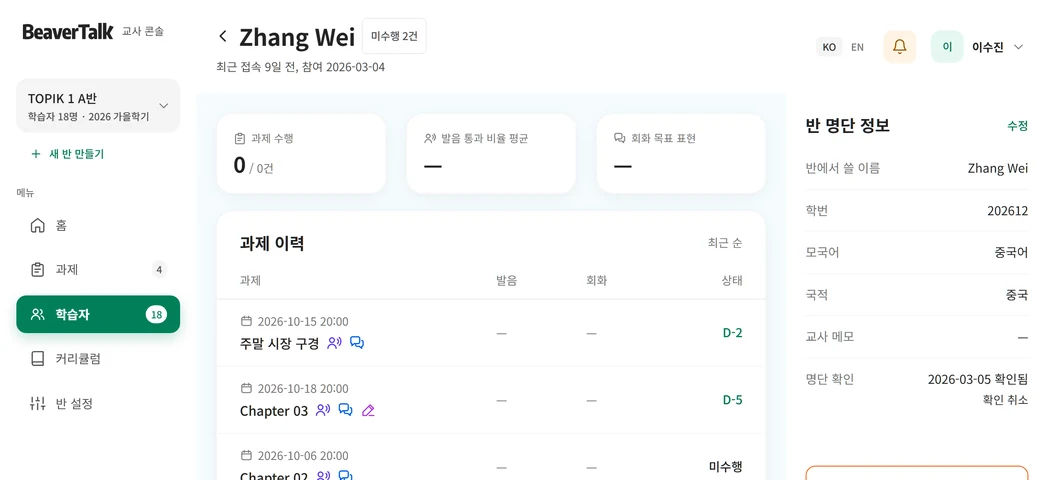
학습자 상세
학생별 과제 제출과 통과한 문장이 콘솔에 기록돼요.
06 / 06
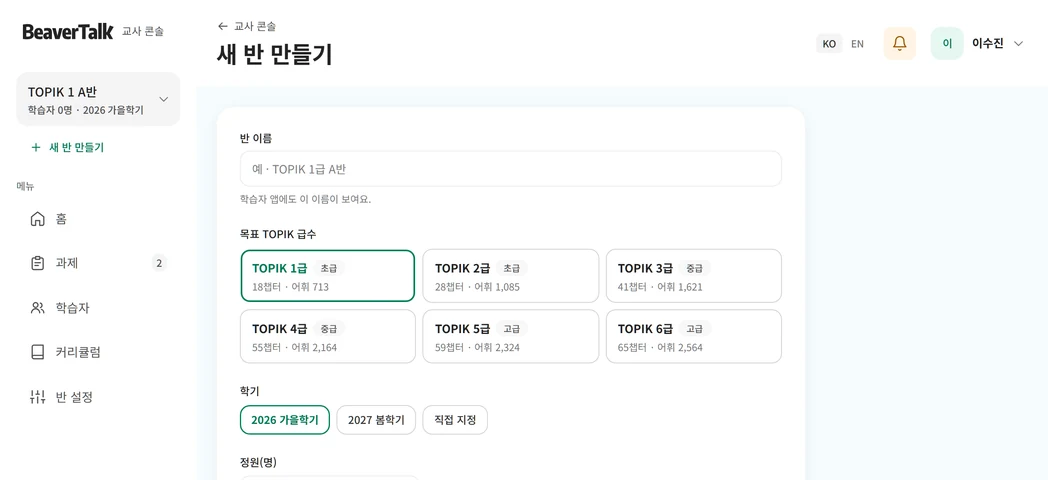
반 만들기
반 이름과 목표 TOPIK 급수를 정해 반을 만들어요. 학생이 앱에 참여 코드를 넣으면 반에 들어와요.
How to Start
문의부터 개시까지, 세 단계면 돼요
01
문의 접수
규모와 목표만 알려 주시면 돼요.
02
계정 개설
계정 개설은 링코가 대행해요.
03
최초 30개 기관 무료 제공
교사 콘솔에서 결과를 확인하시면 돼요.
숙제는 이렇게 주고받아요
교사는 콘솔에서 숙제를 내고, 학생은 앱에서 숙제를 해요. 둘 다 직접 눌러 보세요.

교사가 숙제 내기1 / 10
1 / 10
교사 콘솔의 반 홈이에요. 진행 중인 과제가 카드로 모이고, 오른쪽에 수행 완료와 미수행 학습자, 참여 코드가 보여요. 과제 내기를 눌러요.
빨간 원으로 표시한 곳을 눌러 보세요
Contact
규모와 목표만 알려 주세요
- 최초 30개 기관 무료 제공
- 계정 개설 대행
- 교사 계정 무료